标签: 网盘程序

  • ZFile:全能型在线网盘程序,让你的对象存储(OSS/S3/OneDrive)瞬间变身精美网盘!

    ZFile:全能型在线网盘程序,让你的对象存储(OSS/S3/OneDrive)瞬间变身精美网盘!

    如果你手手里有阿里云 OSS、腾讯云 COS、华为云 OBS,或者拥有大容量的 OneDrive、Google Drive,你一定苦恼过:这些存储虽然强大,但官方后台的预览和分享界面实在太难用了。

    ZFile 是一款基于 Java 开发的开源网盘目录展示程序。它不直接存储文件,而是作为一个极其精美的“前端外壳”,将你的各种底层存储聚合在一起,提供类似于百度网盘、阿里云盘的在线浏览、搜索、预览及下载体验。

    🛠️ 为什么它是“神器”?

    • 聚合管理:一个界面管理所有云存储。
    • 在线预览:无需下载,直接在线看视频(支持字幕)、听音乐、看 PDF、甚至在线编辑代码。
    • 直链分发:为文件生成永久直链,非常适合作为图床或静态资源分发站。
    • 极速搜索:支持全局搜索,找文件不再是大海捞针。

    ✨ 核心功能亮点

    • 🌈 颜值爆表:基于 Vue3 + Element Plus,支持自定义主题色、公告栏、文档说明。
    • 📦 多存储支持
      • 本地存储:服务器硬盘。
      • 对象存储:S3 协议、阿里云 OSS、腾讯云 COS、华为云 OBS、七牛云 KODO 等。
      • 云盘支持:OneDrive(支持世纪互联)、Google Drive。
      • 其他:FTP、SFTP、WebDAV。
    • 🎬 强大的预览引擎
      • 视频:支持多线路、弹幕、倍速播放。
      • 文档:支持 Office 在线预览(需配置)、Markdown 渲染、文本编辑。
    • 🛡️ 安全防护:支持特定文件夹加锁(密码访问),支持 IP 黑白名单。

    🏗️ 准备工作

    在部署 ZFile 之前,请确保你的服务器满足以下前置需求:

    需求项目建议配置备注
    操作系统Linux (推荐) / Windows / macOS推荐 Ubuntu 22.04+
    Java 环境JDK 1.8 / 11如果使用 Docker 则无需手动安装
    数据库H2 (内置) / MySQL小规模使用默认 H2 即可
    内存占用512MB 以上Java 程序启动约占用 200MB+

    🚀 全方案部署教程

    方案一:Docker 部署(保姆级推荐 ⭐️)

    这是最简单、最干净的安装方式,适合绝大多数用户。

    # 1. 创建映射目录
    mkdir -p /opt/zfile/db /opt/zfile/logs /opt/zfile/config
    
    # 2. 启动容器
    docker run -d \
      --name zfile \
      -p 8080:8080 \
      -v /opt/zfile/db:/root/.zfile-v4/db \
      -v /opt/zfile/logs:/root/.zfile-v4/logs \
      -v /opt/zfile/config:/root/.zfile-v4/config \
      --restart always \
      zfile/zfile:latest
    

    方案二:Docker Compose 部署(稳定维护)

    适合需要配合 Nginx 反代或其他容器一起管理的用户。

    1. 创建 docker-compose.yml
    version: '3.3'
    services:
        zfile:
            container_name: zfile
            image: zfile/zfile:latest
            restart: always
            ports:
                - '8080:8080'
            volumes:
                - './db:/root/.zfile-v4/db'
                - './logs:/root/.zfile-v4/logs'
                - './config:/root/.zfile-v4/config'
    
    1. 运行指令:docker-compose up -d

    方案三:Linux 一键脚本(传统部署)

    如果你不想使用 Docker,可以使用官方提供的一键脚本:

    # 下载并安装(适用于 Centos/Debian/Ubuntu)
    curl -sSO https://zfile.vip/install.sh && bash install.sh
    

    ⚙️ 初始配置指南

    1. 初始化:浏览器访问 http://服务器IP:8080,首次进入会跳转到安装向导。
    2. 设置管理员:配置你的管理员账号和密码。
    3. 添加存储源
      • 进入后台 -> 存储源设置 -> 新增
      • 选择你的存储类型(如“本地存储”或“阿里云 OSS”)。
      • 填写 AccessKey、SecretKey 等必要信息。
    4. 预览设置:在后台“显示设置”中可以开启视频预览、音频预览等增强功能。

    📝 总结评价

    ✅ 优点

    • 跨平台适配:Java 编写,Windows 和 Linux 都能跑。
    • 功能极其成熟:预览功能是目前同类开源项目中做得最精细的。
    • 搜索性能强:即使文件成千上万,搜索依然丝滑。

    ❌ 缺点

    • 资源占用:相比 Python 或 Go 编写的工具(如 FileCodeBox),Java 的内存开销略大。

    🔗 项目官方资源

    类型地址
    GitHub 仓库zfile-dev/zfile
    官方文档https://docs.zfile.vip/
    演示 Demohttps://demo.zfile.vip/
  • FileCodeBox:像取快递一样分享文件!高颜值、极简的私有化“文件快递柜”部署指南

    FileCodeBox:像取快递一样分享文件!高颜值、极简的私有化“文件快递柜”部署指南

    在互联网高度发达的今天,分享一个文件依然充满槽点:网盘限速、社交软件扫描隐私、跨平台登录账号繁琐。

    FileCodeBox Logo

    FileCodeBox (文件快递柜) 是一款基于 FastAPI 框架开发的开源轻量级文件分享系统。它的设计灵感直接来源于现实生活中的快递柜模式

    存件人:上传文件/文本,系统自动生成一个唯一的“取件码”。 取件人:无需注册,输入 5 位取件码,瞬间完成提取。

    这不仅仅是一个文件上传工具,它更像是一个跨设备的数据中转站。无论是代码片段、安装包还是私密文档,它都能以最优雅的方式在你的电脑、手机、服务器之间流转。


    ✨ 核心功能亮点

    • 🚀 极简交互:五位数取件码,跨设备传输只需几秒钟。
    • 🎨 高颜值 UI:基于 Vue3 + Naive UI 打造,支持暗黑模式,响应式适配手机端。
    • 🔒 隐私保护:支持设置过期时间、下载次数限制,甚至可以给文件加锁。
    • 📂 多端存储:默认本地存储,同时完美对接 S3、阿里云 OSS、腾讯云 COS 等对象存储。
    • 🛠️ 后台管理:自带强大的管理面板,支持文件管理、系统设置及公告发布。
    • ⚡ 高性能:基于 FastAPI 异步框架,占用极低,哪怕是 1核512M 的小鸡也能流畅运行。

    🛠️ 部署前准备

    在开始安装之前,请确保你的服务器环境满足以下要求:

    需求项目最低配置 / 要求推荐配置
    操作系统Linux (Ubuntu/CentOS/Debian)Docker 环境 (任意 OS)
    内存256 MB512 MB+
    磁盘视存储需求而定建议 10GB 以上
    依赖环境Docker & Docker ComposeDocker 20.10+

    🚀 全方案部署教程

    方案一:Docker 一键部署(推荐 ⭐️)

    这是最简单、最不容易出错的方式,适合大部分用户。

    docker run -d --restart=always -p 12345:12345 -v /opt/FileCodeBox/:/app/data --name filecodebox lanol/filecodebox:beta

    一键更新命令

    docker pull lanol/filecodebox:beta && docker stop filecodebox && docker rm filecodebox && docker run -d --restart=always -p 12345:12345 -v /opt/FileCodeBox/:/app/data --name filecodebox lanol/filecodebox:beta

    方案二:Docker Compose 部署(进阶推荐)

    如果你需要配合 Nginx Proxy Manager 等工具使用,Docker Compose 更加优雅。

    1. 在目录下创建 docker-compose.yml
    version: '3'
    services:
      filecodebox:
        image: vastsa/filecodebox:latest
        container_name: filecodebox
        restart: always
        ports:
          - "12345:12345"
        volumes:
          - ./data:/app/data
    
    1. 执行启动命令:
    docker-compose up -d
    

    方案三:源码手动部署(适合二次开发)

    如果你希望在 Python 环境下直接运行:

    # 克隆仓库
    git clone https://github.com/vastsa/filecodebox.git
    cd filecodebox
    
    # 安装依赖
    pip install -r requirements.txt
    
    # 启动服务
    python3 main.py
    

    ⚙️ 初始配置说明

    1. 访问地址:部署完成后,访问 http://你的服务器IP:12345
    2. 管理后台:点击页面上的“管理”或直接访问 /admin
    3. 默认密码:初始管理密码通常为 FileCodeBox2023 (请务必在第一时间进入后台修改密码)。
    4. 反向代理:建议使用 Nginx 进行反向代理并开启 HTTPS,确保传输安全。

    📝 总结与评价

    ✅ 优点

    1. 轻量化:镜像极小,启动速度极快。
    2. 零门槛:取件人不需要任何学习成本,输入 5 位数字即可。
    3. 扩展性强:支持各种云存储,不用担心服务器硬盘被撑爆。

    ❌ 缺点

    1. 安全性平衡:取件码机制虽然方便,但如果不设置复杂的后缀或管理权限,容易被暴力破解取件码(建议在后台设置取件码位数及有效期)。

    💡 适用建议

    • 个人/家庭:作为跨设备的“剪贴板”和文件转运站。
    • 小微企业/团队:局域网内分发软件安装包、技术文档。
    • 开发者:作为临时静态资源的托管方案。

    🔗 项目相关资源

    资源类型地址
    GitHub 仓库vastsa/FileCodeBox
    官方文档https://fcb-docs.aiuo.net/
    Demohttps://share.lanol.cn/#/

    希望这篇教程能帮你搭建起属于自己的私有“快递柜”!如果你在部署过程中遇到任何问题,欢迎在下方留言讨论。

  • 聚合全网云端!OpenList 深度解析:打造你的全能私有云网盘聚合站

    聚合全网云端!OpenList 深度解析:打造你的全能私有云网盘聚合站

    你是否也面临这样的困扰:阿里云盘存电影、OneDrive 存文档、百度网盘存资料,每次找东西都要切好几个 App?

    OpenList 就是为了终结这种混乱而生的。它通过标准化的接口,将各种云存储、本地存储挂载到一个统一的、极简的网页界面中。不仅支持在线预览,还能直接作为视频流源,配合 PotPlayer 瞬间变身个人私有影院。


    🌟 OpenList 核心功能:网盘界的“大一统”

    OpenList 之所以能在众多列表程序中脱颖而出,靠的是这几项核心硬实力:

    • ☁️ 多存储深度支持:完美挂载 阿里云盘、天翼云盘、OneDrive、Google Drive、WebDAV、本地存储 等。
    • 🎬 在线流媒体播放:内置高性能视频播放器,支持字幕加载,云端高清大片无需下载,在线即看。
    • 🚀 极速文件管理:支持跨盘文件操作,极速搜索,且目录树加载优化到了毫秒级。
    • 🔗 直链提取:一键生成文件直链,方便分享或配合 Aria2 等工具进行高速下载。
    • 🛡️ 权限细分:支持为不同的目录设置访问密码,保护你的私密资源。

    🛠️ 准备工作:前置环境需求

    • 服务器:境内外 VPS 均可,建议配置 1GB 内存以上。
    • 域名(可选):建议配置域名并开启 HTTPS,以便实现 WebDAV 稳定挂载。
    • 环境:推荐使用 Docker 部署,省去配置各种运行库的麻烦。

    🚀 部署步骤:三步搭建你的云端资源库

    1️⃣ 方案一:Docker Compose 一键部署(推荐 🐳)

    这是目前最稳定、且方便后续升级的方案。

    # docker-compose.yml
    services:
      openlist:
        image: openlistteam/openlist:latest
        container_name: openlist
        restart: always
        ports:
          - "5244:5244"   # 默认映射端口
        volumes:
          - ./data:/app/data  # 挂载配置数据,防止重启后丢失
        environment:
          - PUID=0
          - PGID=0
          - TZ=Asia/Shanghai
    

    启动指令:

    docker-compose up -d
    

    访问 http://服务器IP:5244 即可进入管理后台。


    2️⃣ 方案二:手动挂载存储(实战操作)

    进入后台后,核心步骤如下:

    1. 添加存储:点击“存储” -> “添加”,选择你要挂载的网盘类型(如阿里云盘)。
    2. 获取 Token:根据页面提示,通过扫码或授权获取 Token 填入。
    3. 设置路径:指定挂载到 OpenList 的哪个文件夹下。
    4. 保存即看:刷新首页,你的云端文件已经整齐地躺在那儿了。

    📝 总结评价

    ✅ 优点:

    • 多合一管理:一个页面看遍所有网盘,效率神器。
    • 预览强大:文档、代码、图片、视频几乎全格式支持在线预览。
    • 国产优化:对国内主流网盘的支持非常到位,更新迭代迅速。

    ❌ 缺点:

    • Token 时效性:受限于网盘平台的 API,部分网盘需要定期更新授权。
    • 流量开销:如果作为中转下载,会消耗服务器流量(建议开启“重定向”模式以节省流量)。

    🔗 项目地址与信息汇总

    项目信息内容 / 链接
    GitHub 仓库OpenListTeam/OpenList
    官方文档OpenList 使用指南
    核心技术栈Vue.js + Golang / Node
    开源协议AGPL-3.0

    小编点评:如果你还在为手机里装了 5 个网盘 App 而烦恼,或者想让电视盒子直接播放网盘里的 4K 原盘,OpenList 绝对是你服务器里必装的“第一生产力工具”。

  • 仅 10MB!蓝眼云盘 (Tank) 基于 Go+React 的全能型极简私有云方案

    仅 10MB!蓝眼云盘 (Tank) 基于 Go+React 的全能型极简私有云方案

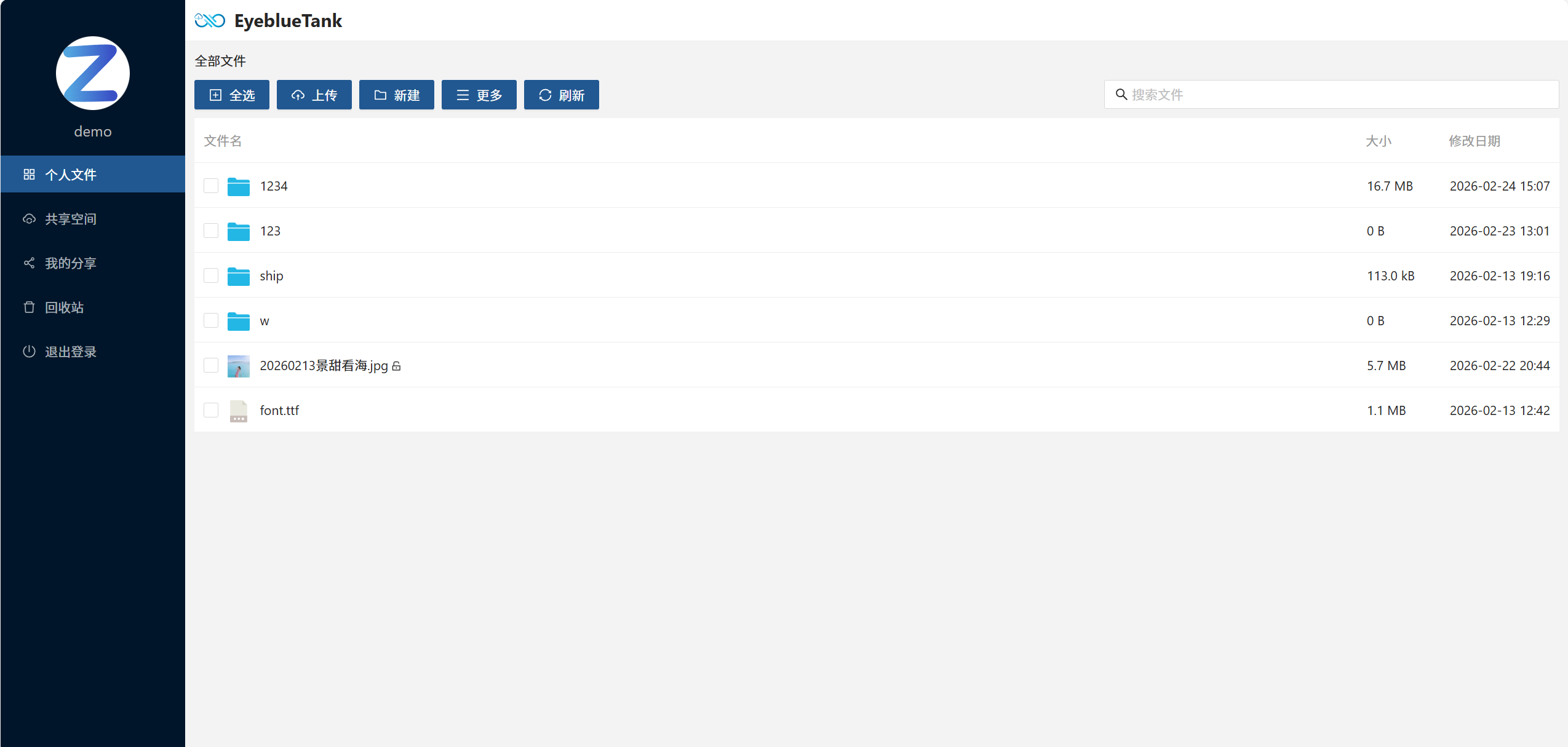
    蓝眼云盘 (Tank) 是一款主打“极简主义”的开源私有云存储系统,采用 Go 语言后端与 React 前端架构,仅以约 10MB 的精小体积实现了跨平台支持与强大的文件管理能力。它支持 SQLite 开箱即用,集成 URL 抓取、图床处理及共享空间等高级功能,是追求极致性能与简单部署的开发者首选。


    核心特色亮点

    特性维度亮点描述
    轻量跨平台运行包仅 10MB 左右;完美支持 Win、Linux、macOS。
    部署零门槛支持 DockerSQLite,无需配置复杂数据库,真正开箱即用。
    全能上传支持拖拽、URL 远程抓取、剪贴板粘贴及文件夹直接上传。
    协作管理拥有共享空间功能,支持多用户协同管理,适合小团队。
    开发者友好提供完整的 API 接口,可直接作为网站的第三方后端存储。
    多媒体处理自定义预览接口,支持图片实时裁剪/缩放缓存,秒变专业图床。

    🚀 蓝眼云盘 (Tank) 多平台安装部署指南

    蓝眼云盘支持多种部署方式,无论你是个人桌面用户还是服务器运维人员,都能找到合适的安装方案。

    📌 前置要求

    • 数据库: 准备 MySQL 5.7+ 数据库(推荐),需使用 UTF-8 (utf8mb4) 编码以支持中文文件名。
    • 轻量选择: 亦支持 SQLite(开箱即用,无需安装数据库)。

    🐧 Linux 部署

    1. 基本步骤

    1. 在 MySQL 中创建一个名为 tank 的数据库。
    2. 下载并解压最新版安装包。
    3. 进入根目录,执行:./tank
    4. 访问 http://服务器IP:6010 进入安装引导。

    2. 进阶:使用 Systemd 守护进程(推荐)

    若需开机自启并方便管理,建议创建服务文件:

    1. 创建并编辑文件:vim /etc/systemd/system/tank.service
    2. 写入以下内容(注意修改 ExecStart 为你的实际路径):
    [Unit]
    Description=EyeblueTank
    Documentation=https://tank-doc.eyeblue.cn
    Wants=network.target
    After=network.target
    
    [Service]
    Type=simple
    # 若使用非root用户,请指定 User=你的用户名
    DynamicUser=yes
    # 确保路径指向 tank 可执行文件
    ExecStart=/data/program/tank/tank
    Restart=always
    RestartSec=3
    
    [Install]
    WantedBy=multi-user.target
    1. 管理命令:
    systemctl daemon-reload      # 重载配置
    systemctl enable tank        # 设置开机启动
    systemctl start tank         # 启动服务
    systemctl status tank        # 查看运行状态

    🐳 Docker 部署(最快捷)

    使用 Docker 部署可以一键解决环境依赖问题。

    第一步:启动 MySQL 容器

    docker run --name dockermysql \
      -p 13306:3306 \
      -e MYSQL_ROOT_PASSWORD=your_password \
      -e MYSQL_DATABASE=tank \
      -e TZ=Asia/Shanghai \
      -d mysql:5.7 \
      --character-set-server=utf8mb4 \
      --collation-server=utf8mb4_unicode_ci

    第二步:启动蓝眼云盘容器

    # 请将 x.x.x 替换为最新版本号
    docker run --name tank \
      -p 6010:6010 \
      --link dockermysql:mysql \
      -v ~/data/dockermatter:/data/build/matter \
      -d eyeblue/tank:x.x.x
    • 安装配置提示: 在 Web 引导页,MySQL 地址填写 mysql,端口填写 3306

    🪟 Windows & 🍎 macOS 部署

    1. 快速启动

    1. 准备: 安装并运行 MySQL(或稍后引导页选 SQLite)。
    2. 运行:
      • Windows: 下载解压后,双击运行 tank.exe
      • macOS: 下载解压后,在终端执行 ./tank
    3. 访问: 浏览器打开 http://127.0.0.1:6010 完成初始化。

    2. 后台运行 (适用于 Linux/macOS)

    如果你不希望一直开着终端窗口,可以使用内置脚本:

    • 启动: ./startup.sh
    • 停止: ./shutdown.sh

    💡 安装小贴士

    • 防火墙: 记得在云服务器后台(如阿里云、腾讯云)安全组中开启 6010 端口。
    • 反向代理: 生产环境建议使用 Nginx 进行反向代理,并配置 SSL 开启 HTTPS。

    项目核心亮点

    • 极速体验: Go 语言带来的高性能,响应速度极快。
    • 图床功能: 支持像 PicGo 一样作为图床使用,支持直接复制 Markdown 链接。
    • 预览支持: 内置常见文档和多媒体文件的在线预览能力。
    • 完全掌控: 所有数据存储在自己的服务器,安全隐私有保障。
    项目地址项目文档
    Eyeblue Cloud Storage介绍 | 蓝眼云盘

  • 开源ZPan云盘项目 一个基于云存储的网盘系统,用于自建私人网盘或企业网盘。

    开源ZPan云盘项目 一个基于云存储的网盘系统,用于自建私人网盘或企业网盘。

    如果你有一台 1M 带宽的“小水管”服务器,却想搭建一个下载速度突破 100MB/s 的私有云盘,ZPan 是你唯一的选择。

    不同于传统网盘程序,ZPan 并不“存储”你的文件。它本质上是一个 URL 签名服务器 + 可视化的文件浏览器


    🔥 核心逻辑:它是如何做到不限速的?

    传统的网盘(如 Nextcloud)是**“中转站”**模式,你的文件需要经过服务器中转才能到达客户端。

    • 传统模式速度上限 = 你的服务器出口带宽。

    ZPan 采用的是“直连”模式:

    1. 当你点击下载时,客户端向 ZPan 发起请求。
    2. ZPan 服务器验证你的权限,并生成一个带有签名的临时下载 URL
    3. 客户端直接使用这个 URL 从 S3 存储(阿里云 OSS、腾讯云 COS 等)下载文件。
    • ZPan 模式速度上限 = 你的本地网络带宽 + 云存储的下行带宽。

    这意味着,即便你的服务器带宽只有 1M,你依然可以享受满速下载,因为它完全不占用服务器的流量!


    ✨ ZPan 特色一览

    • 完全不受服务器带宽限制:上传下载均走云存储直连。
    • 全协议支持:支持所有兼容 S3 协议的云存储(OSS, COS, OBS, MinIO 等)。
    • 伪文件系统:支持文件夹管理、文件分享(未登录亦可访问)。
    • 多媒体增强:内置文档预览、音视频播放。
    • 多用户体系:支持多用户存储空间控制及多语言切换。
    • 极简部署:Go 语言原生开发,单文件运行,部署成本极低。

    ⚖️ 竞品分析:为什么选 ZPan 而不是其他?

    在发布文章时,这一段对比能帮助你的读者做出最终决定:

    产品核心区别为什么不选它?
    NextCloud基于本地文件系统诞生早,设计陈旧。即使挂载云存储,流量依然要过服务器中转,速度受限。
    Cloudreve功能大而全同样支持直传,但功能过于复杂。ZPan 更加克制、专注,适合追求极致简洁的用户。
    Z-File在线目录程序定位于个人文件库或工具站。不支持多账户管理,不适合作为云盘使用。
    蓝眼云盘传统网盘不支持对象存储直连,仅适合本地存储。

    🛠️ 快速安装指南(Docker 方式)

    ZPan 提供了极简的部署方式,推荐使用 Docker:

    docker run -d \
      --name zpan \
      -p 8222:8222 \
      -v /your/path/data:/etc/zpan \
      --restart unless-stopped \
      saltbo/zpan:latest
    
    • 访问端口http://服务器IP:8222
    • 初始化:第一个注册的用户即为管理员。

    🎯 总结:谁最适合 ZPan?

    • 成本敏感型用户:手里有低配 VPS(水管小),但有大量 S3 存储额度。
    • 极简主义者:不需要 Nextcloud 那种笨重的办公套件,只想安安静静传个文件。
    • 开发者:需要一个能管理 S3 存储桶且带权限控制的可视化前端。
    项目地址项目文档
    Zpan一个基于云存储的网盘系统Zpan
  • Cloudreve 全能公私合营云盘系统,打造你的专属存储中心

    Cloudreve 全能公私合营云盘系统,打造你的专属存储中心

    在云端存储需求爆炸的今天,你是选择忍受限速的公有云盘,还是折腾复杂的私有云?Cloudreve 给你第三种选择。它不仅能把你服务器的硬盘变身云盘,还能将 OneDrive、Google Drive、七牛云等众多存储后端“收编”,提供统一的 Material Design 极简管理界面。


    ✨ 核心特性:它为何能成为“国产云盘之光”?

    • 多存储后端支持:本地存储、从机存储、七牛、OSS、COS、又拍云、OneDrive、S3。
    • 极致部署体验:得益于 Go 语言,全平台仅需一个单一的可执行文件即可运行。
    • 离线下载支持:内置 Aria2 接口,让你的服务器化身下载机。
    • 文件在线预览:支持视频、音乐、文档(PDF/Office)、代码、图片的在线查看与播放。
    • 用户系统完善:支持多用户、多角色、注册审批及用户组权限分配。
    • 响应式 UI:完美适配手机/平板端,支持日间与暗黑模式切换。

    🏗️ 主流部署方案

    方案 A:二进制部署(极速、轻量)

    适合希望快速上手、一下是Linux上运行的用户。

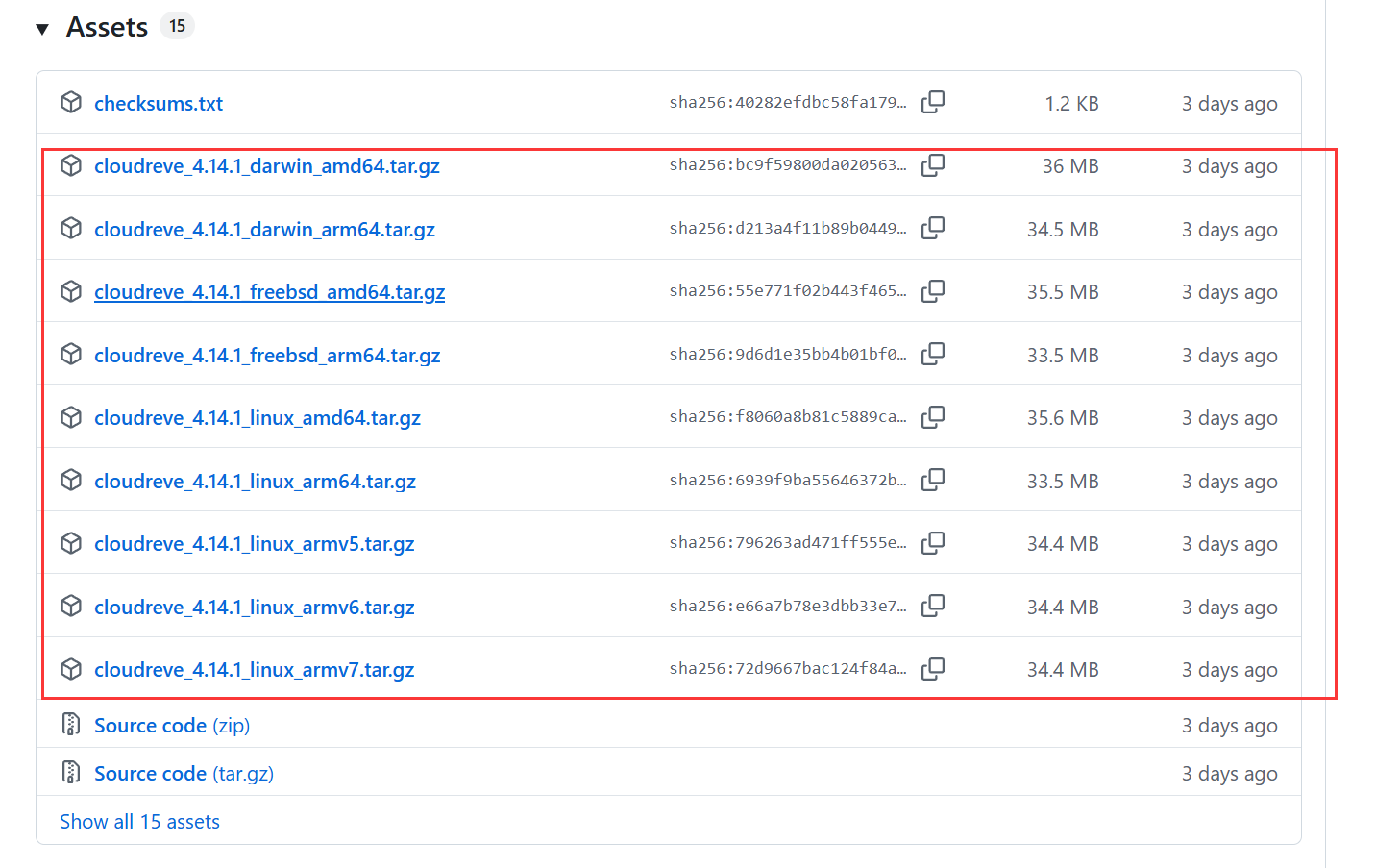
    1. 下载源码:前往 GitHub Releases 下载对应架构的压缩包。
    2. 启动程序:解压程序包 tar -zxvf cloudreve_VERSION_OS_ARCH.tar.gz 赋予执行权限 chmod +x ./cloudreve 启动Cloudreve程序 ./cloudreve
    3. 记录密码:请注册一个账户,首个注册的账户会被设置为管理员。
    4. 进程守护:建议使用 SystemdSupervisor 维持后台运行。

    Cloudreve 默认会监听 5212 端口。你可以在浏览器中访问 http://localhost:5212进入 Cloudreve。请注册一个账户,首个注册的账户会被设置为管理员。

    高阶配置(可忽略)

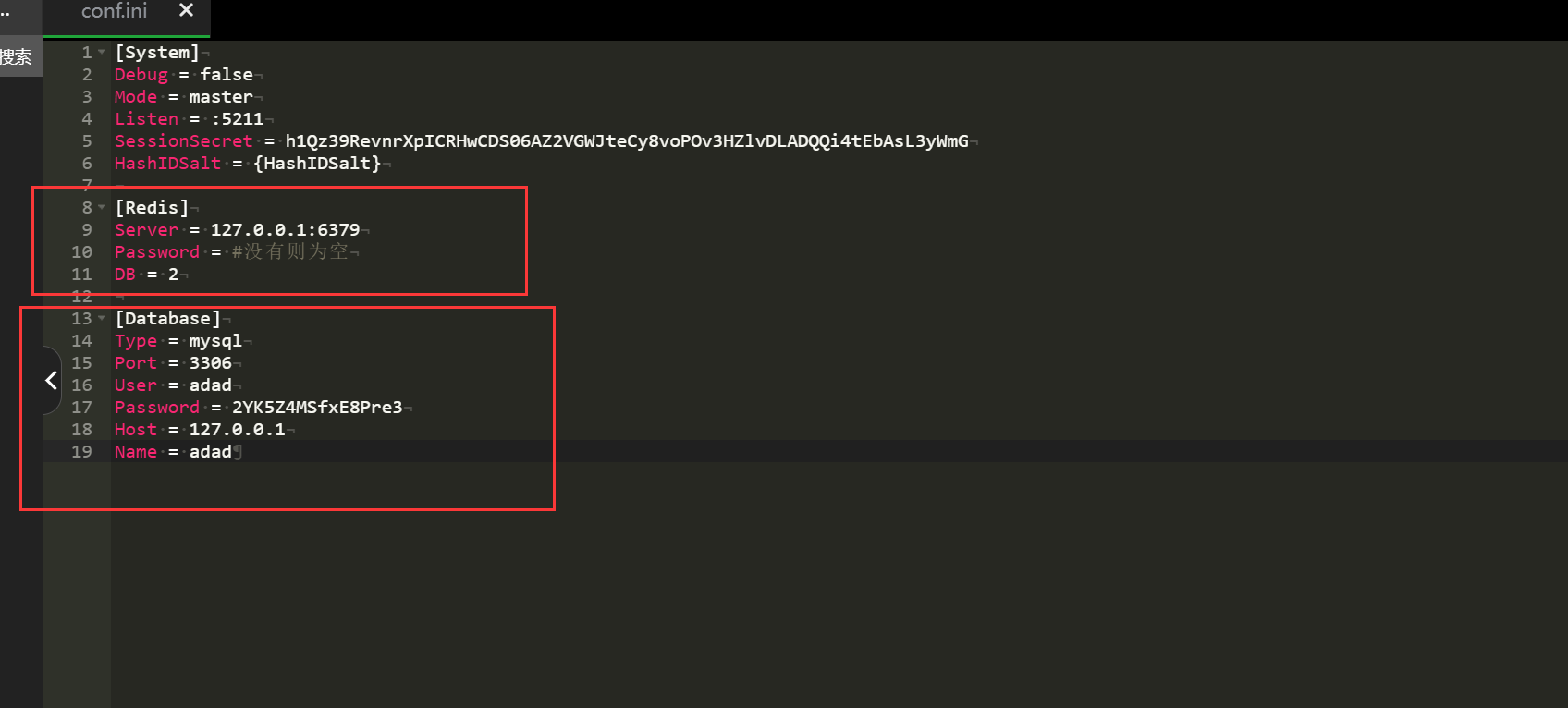
    在首次成功启动 Cloudreve 后,会在 Cloudreve 主程序所在目录/data/conf.ini 生成一份默认的配置文件,在此文件中中增加数据库配置:

    配置教程:

  • 配置数据库
  • 配置 Redis
[Database]
Type = mysql
Port = 3306
User = 数据库用户名
Password = 数据库密码
Host = 127.0.0.1
Name = 数据库名称

其中可用的配置项为:

设置名说明
Type数据库类型,支持 postgresmysqlsqlitemariadb
Host数据库地址
Port数据库端口
User数据库用户名
Password数据库密码
Name数据库名称
DBFile可选,SQLite 数据库文件路径
UnixSocket可选,true 或 false,是否使用 Unix Socket 连接数据库
DatabaseURL可选,数据库连接字符串,如果设置,其他数据库配置将忽略,但 Type 仍需设置。

修改配置文件后,需要重启 Cloudreve。

[Redis]
Server = 127.0.0.1:6379
Password = your_redis_password
DB = 0

其中可用的配置变量为:

设置名说明
ServerRedis 地址
Password连接密码
DB数据库编号, 默认为 0
Network网络类型,默认为tcp,可选 tcptcp4 (IPv4-only), tcp6 (IPv6-only), udpudp4 (IPv4-only), udp6 (IPv6-only), ipip4 (IPv4-only), ip6 (IPv6-only), unixunixgramunixpacket
UserRedis ACL 用户名
UseTLS可选,是否使用 TLS 连接到 Redis,默认为 false
TLSSkipVerify可选,是否跳过 TLS 验证,默认为 false

修改配置文件后,需要重启 Cloudreve。

图文教程:目前宝塔为例

更具自己的架构选择我这里是 Linux系统 宝塔面板 所以我这里选择的是 linux_amd64.tar.gz 结尾的包
将包上传到服务器然后进行解压
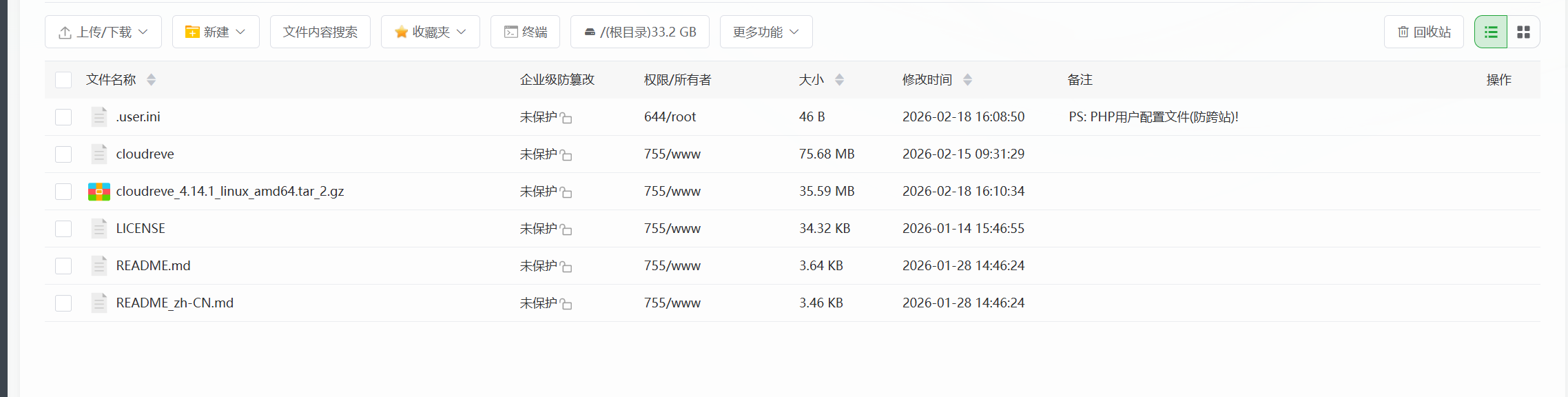
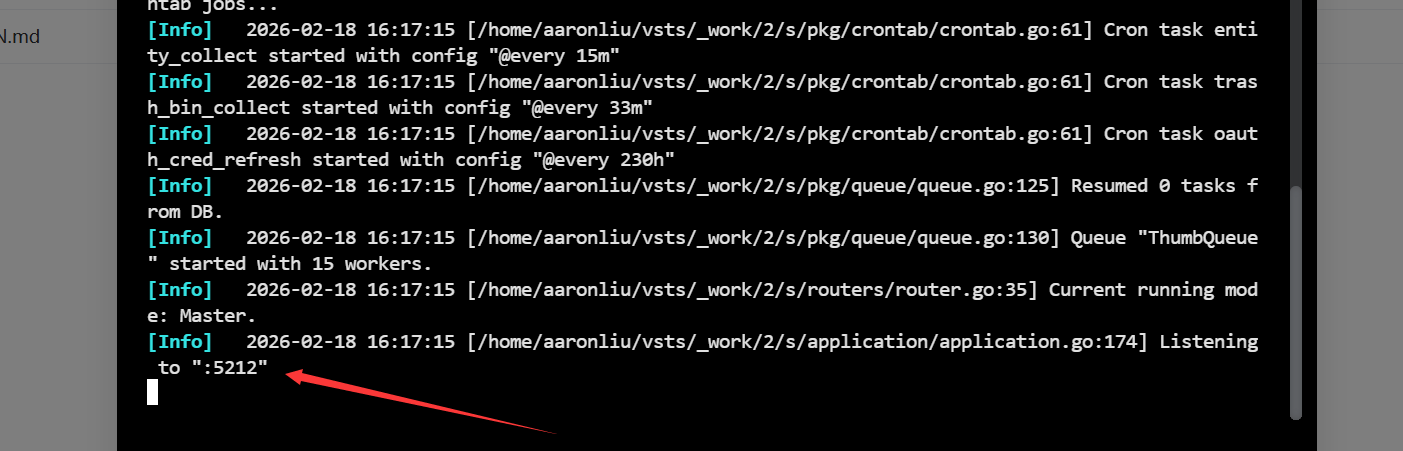
在当前目录下右击调出终端并输入一下命 解压程序包 tar -zxvf cloudreve_VERSION_OS_ARCH.tar.gz(这里以及解压过了所以可跳过解压命令) 赋予执行权限 chmod +x ./cloudreve(可有可无)启动Cloudreve程序 ./cloudreve

代码跑完看到暴露端口即可进入 访问:http://localhost:5212 (因为目前没配置守护进行所以关闭窗口后会无法访问)如果无法打开请检查端口或者服务器是否启用了5212端口 修改端口在文件目录-data-conf.ini 即可修改
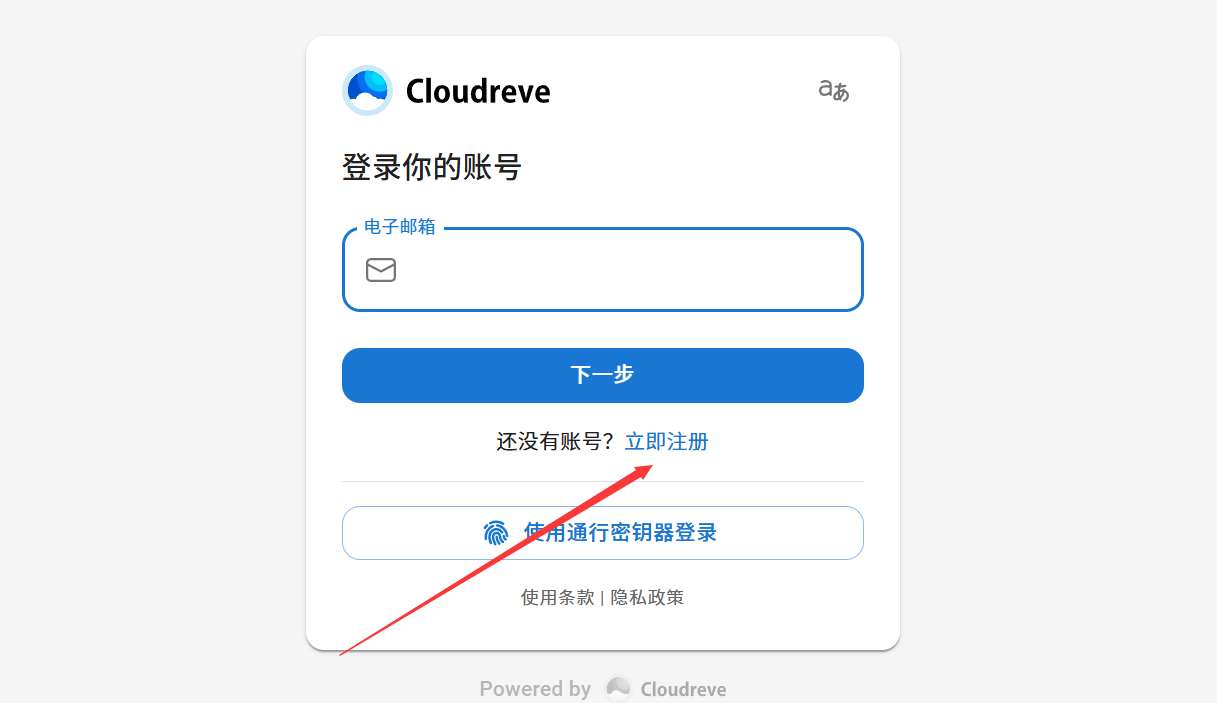
注册账号(首个注册的账户会被设置为管理员。)
守护进程

在宝塔-软件商店-搜索进程守护管理器 进行安装
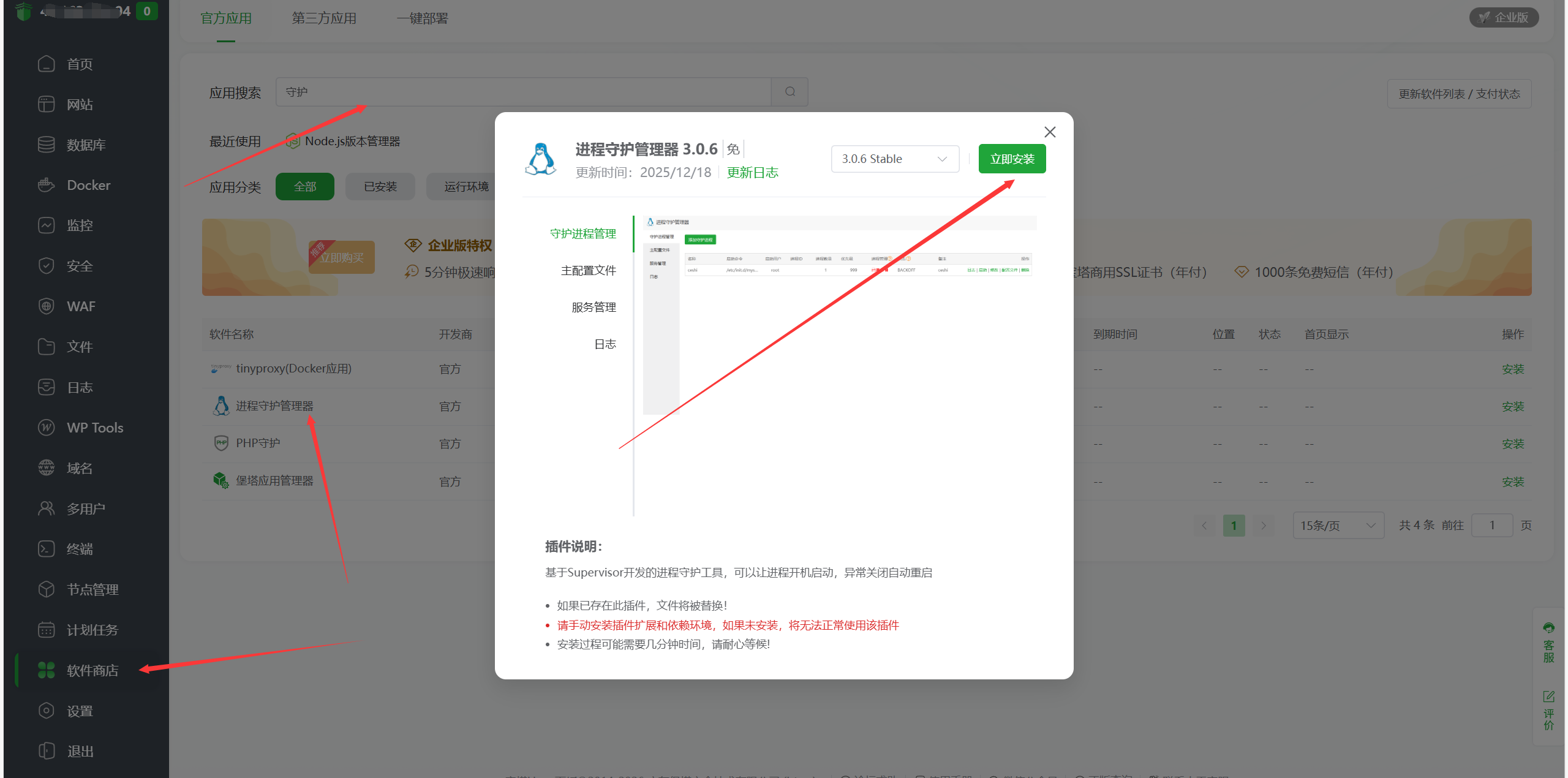
启动命令就是自己的运行目录地址后面加入一个/cloudreve 例如 /www/wwwroot/程序地址/cloudreve
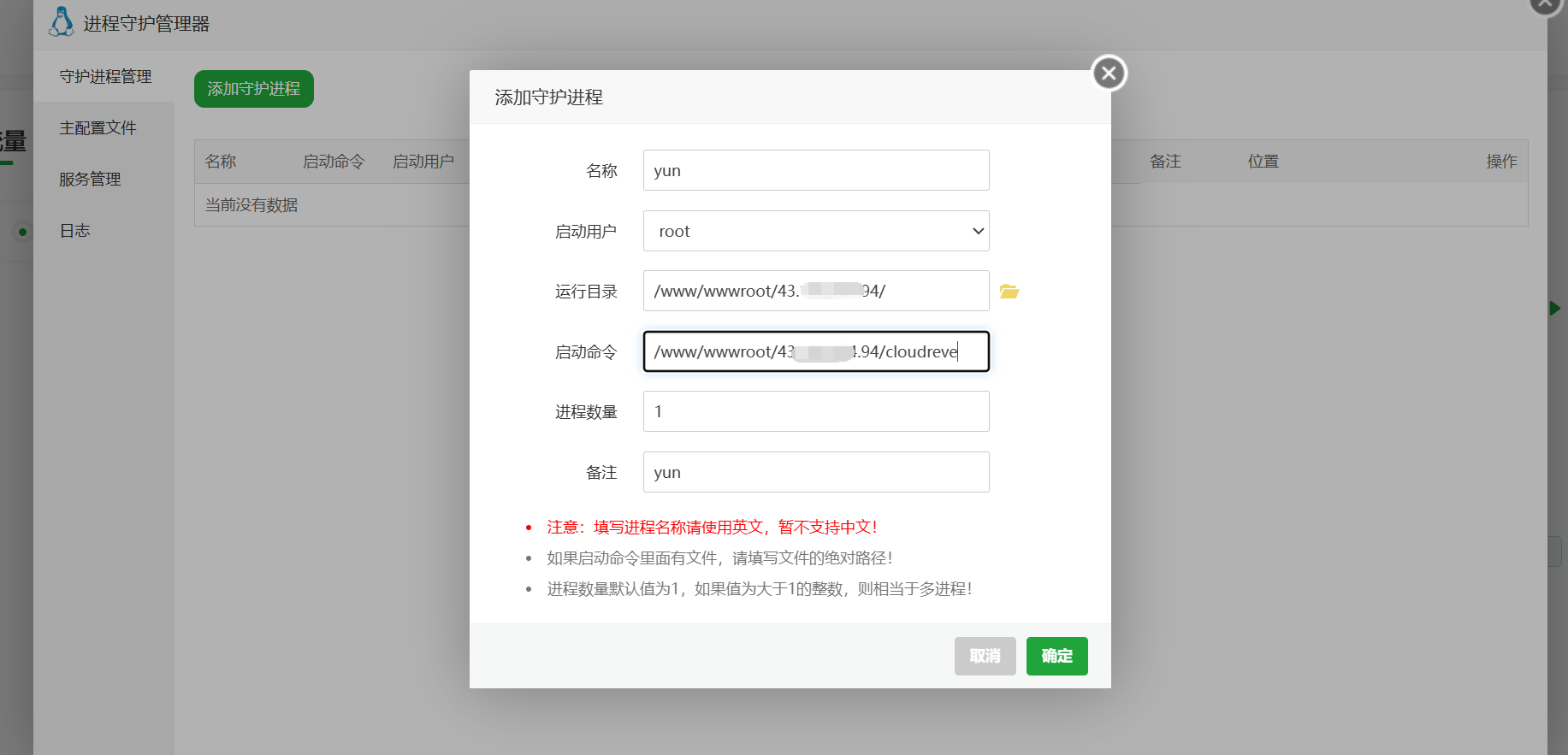
进阶教程

在首次成功启动 Cloudreve 后,会在 Cloudreve 主程序所在目录/data/conf.ini 生成一份默认的配置文件,在此文件中中增加数据库、Redis配置:找到conf.ini文件并写入一下代码
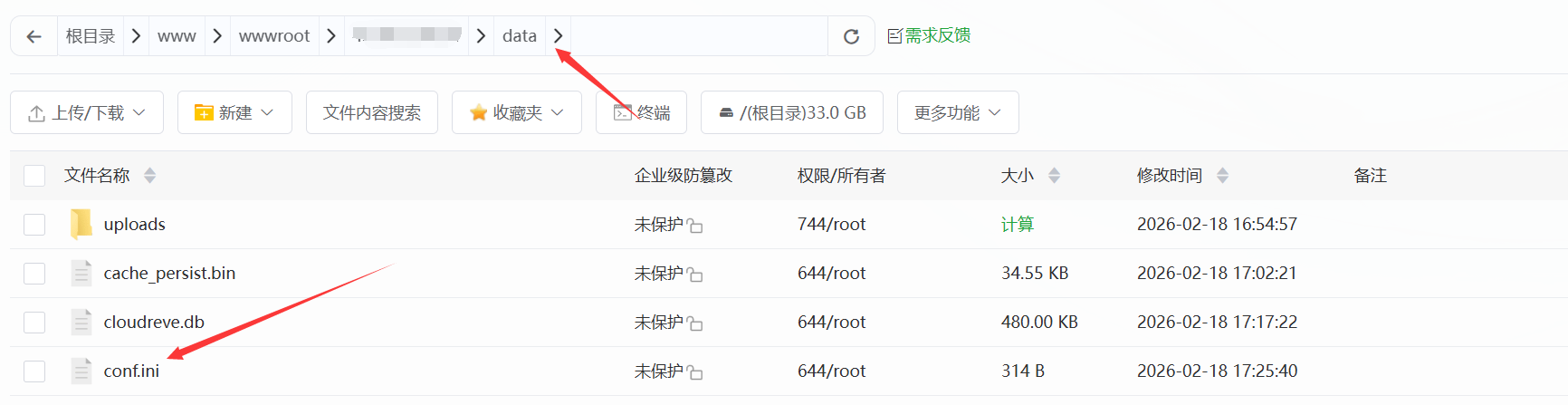
  • 配置数据库
  • 配置 Redis
  • [Database]
    Type = mysql
    Port = 3306
    User = 数据库用户名
    Password = 数据库密码
    Host = 127.0.0.1
    Name = 数据库名称

    其中可用的配置项为:

    设置名说明
    Type数据库类型,支持 postgresmysqlsqlitemariadb
    Host数据库地址
    Port数据库端口
    User数据库用户名
    Password数据库密码
    Name数据库名称
    DBFile可选,SQLite 数据库文件路径
    UnixSocket可选,true 或 false,是否使用 Unix Socket 连接数据库
    DatabaseURL可选,数据库连接字符串,如果设置,其他数据库配置将忽略,但 Type 仍需设置。

    修改配置文件后,需要重启 Cloudreve。

    [Redis]
    Server = 127.0.0.1:6379
    Password = 填入密码#如果没自定义密码则为空
    DB = 0

    其中可用的配置变量为:

    设置名说明
    ServerRedis 地址
    Password连接密码
    DB数据库编号, 默认为 0
    Network网络类型,默认为tcp,可选 tcptcp4 (IPv4-only), tcp6 (IPv6-only), udpudp4 (IPv4-only), udp6 (IPv6-only), ipip4 (IPv4-only), ip6 (IPv6-only), unixunixgramunixpacket
    UserRedis ACL 用户名
    UseTLS可选,是否使用 TLS 连接到 Redis,默认为 false
    TLSSkipVerify可选,是否跳过 TLS 验证,默认为 false

    修改配置文件后,需要重启 Cloudreve。

    方案 B:Docker 部署(推荐、整洁、简单)

    如果你追求环境隔离和一键迁移,Docker 是最佳选择:

    docker run -d --name cloudreve \
        -p 5212:5212 \
        -p 6888:6888 \
        -p 6888:6888/udp \
        -v ~/cloudreve/data:/cloudreve/data \
        cloudreve/cloudreve:latest

    上述命令额外暴露了 6888 端口,用于给 Aria2 离线下载使用。

    容器 Volume

    在上面的例子中,我们使用 -v ~/cloudreve/data:/cloudreve/data 挂载了宿主机的 ~/cloudreve/data 目录到容器内的 /cloudreve/data 目录,以便于在宿主机修改 Cloudreve 配置文件。所有 Cloudreve 额外产生的文件(头像、配置文件、临时目录)等,默认都会存储到此目录。

    配置数据库

    在以上启动命令中,我们没有配置数据库,Cloudreve 会使用 SQLite 存储数据。如果需要让 Cloudreve 连接其他数据库,你可以选择下面任一方式:在容器启动时配置在容器启动后配置

    在启动容器时,你可以通过环境变量传入数据库配置:

  • 在容器启动时配置
  • 在容器启动后配置
  • 在启动容器时,你可以通过环境变量传入数据库配置:

    docker run -d --name cloudreve \
        -p 5212:5212 \
        -p 6888:6888 \
        -p 6888:6888/udp \
        -v ~/cloudreve/data:/cloudreve/data \
        -e CR_CONF_Database.Type=postgres \
        -e CR_CONF_Database.Host=127.0.0.1 \
        -e CR_CONF_Database.Port=5432 \
        -e CR_CONF_Database.User=cloudreve \
        -e CR_CONF_Database.Password=cloudreve \
        -e CR_CONF_Database.Name=cloudreve \
        .....

    其中可用的配置变量为:

    变量名说明
    CR_CONF_Database.Type数据库类型,支持 postgresmysqlsqlitemariadb
    CR_CONF_Database.Host数据库地址
    CR_CONF_Database.Port数据库端口
    CR_CONF_Database.User数据库用户名
    CR_CONF_Database.Password数据库密码
    CR_CONF_Database.Name数据库名称
    CR_CONF_Database.DBFile可选,SQLite 数据库文件路径
    CR_CONF_Database.UnixSocket可选,true 或 false,是否使用 Unix Socket 连接数据库
    CR_CONF_Database.DatabaseURL可选,数据库连接字符串,如果设置,其他数据库配置将忽略,但 Type 仍需设置。

    在容器启动后,你可以通过修改宿主机上挂载的 ~/cloudreve/data/conf.ini 文件来增加数据库配置:

    [System]
    Mode = master
    Listen = :5212
    
    [Database]
    Type = mysql
    Port = 3306
    User = cloudreve
    Password = cloudreve
    Host = 127.0.0.1
    Name = cloudreve

    其中可用的配置项为:

    设置名说明
    Type数据库类型,支持 postgresmysqlsqlitemariadb
    Host数据库地址
    Port数据库端口
    User数据库用户名
    Password数据库密码
    Name数据库名称
    DBFile可选,SQLite 数据库文件路径
    UnixSocket可选,true 或 false,是否使用 Unix Socket 连接数据库
    DatabaseURL可选,数据库连接字符串,如果设置,其他数据库配置将忽略,但 Type 仍需设置。

    修改配置文件后,需要重启容器生效。

    配置 Redis

    在以上启动命令中,我们没有配置 Redis,Cloudreve 会使用内置内存存储。如果需要让 Cloudreve 连接 Redis,你可以选择下面任一方式:

  • 在容器启动时配置
  • 在容器启动后配置
  • 在启动容器时,你可以通过环境变量传入 Redis 配置:

    docker run -d --name cloudreve \
        -p 5212:5212 \
        -p 6888:6888 \
        -p 6888:6888/udp \
        -v ~/cloudreve/data:/cloudreve/data \
        -e CR_CONF_Redis.Server=127.0.0.1:6379 \
        -e CR_CONF_Redis.Password=your_redis_password \
        -e CR_CONF_Redis.DB=0 \
        cloudreve/cloudreve:latest

    其中可用的配置变量为:

    变量名说明
    CR_CONF_Redis.ServerRedis 地址
    CR_CONF_Redis.Password连接密码
    CR_CONF_Redis.DB数据库编号,默认为 0
    CR_CONF_Redis.Network网络类型,默认为tcp,可选 tcptcp4 (IPv4-only), tcp6 (IPv6-only), udpudp4 (IPv4-only), udp6 (IPv6-only), ipip4 (IPv4-only), ip6 (IPv6-only), unixunixgramunixpacket
    CR_CONF_Redis.UserRedis ACL 用户名
    CR_CONF_Redis.UseTLS可选,是否使用 TLS 连接到 Redis,默认为 false
    CR_CONF_Redis.TLSSkipVerify可选,是否跳过 TLS 验证,默认为 false

    在容器启动后,你可以通过修改宿主机上挂载的 ~/cloudreve/data/conf.ini 文件来增加 Redis 配置:

    [System]
    Mode = master
    Listen = :5212
    
    [Redis]
    Server = 127.0.0.1:6379
    Password = your_redis_password
    DB = 0

    其中可用的配置项为:

    设置名说明
    ServerRedis 地址
    Password连接密码
    DB数据库编号, 默认为 0
    Network网络类型,默认为tcp,可选 tcptcp4 (IPv4-only), tcp6 (IPv6-only), udpudp4 (IPv4-only), udp6 (IPv6-only), ipip4 (IPv4-only), ip6 (IPv6-only), unixunixgramunixpacket
    UserRedis ACL 用户名
    UseTLS可选,是否使用 TLS 连接到 Redis,默认为 false
    TLSSkipVerify可选,是否跳过 TLS 验证,默认为 false

    修改配置文件后,需要重启容器生效。

    Cloudreve 默认会监听 5212 端口。(如有防火墙记得开放)你可以在浏览器中访问 http://localhost:5212 进入 Cloudreve。请注册一个账户,首个注册的账户会被设置为管理员。

    至此,Cloudreve 已经启动成功并监听 5212 端口。


    📂 存储后端对比:选哪个更好?

    后端类型优势适用场景
    本地存储速度快,受限于服务器硬盘个人私密资料、小规模分享
    OneDrive空间巨大(E3/E5 计划),不占服务器流量影视库、大文件冷备份
    对象存储 (OSS/S3)极速分发,高可靠性商业站点附件、专业图床
    从机存储分布式架构,多服务器扩容多节点下载/上传加速

    🛠️ 部署后的关键优化建议

    1. 反向代理与 SSL:强烈建议使用 Nginx 进行反代,并配置 SSL 证书。不仅是为了安全,也是为了在浏览器中正常启用上传功能。
    2. Aria2 离线下载:部署 Aria2 后,在 Cloudreve 后台填入 RPC 地址和 Token,即可享受服务器全速离线下片。
    3. 数据库迁移:Cloudreve 默认使用 SQLite。如果你的用户量较大,建议在配置文件中将其迁移至 MySQL 以及启用Redis 以获得更好的并发性能。

    ⚖️ 优缺点总结


    🎯 总结:谁最适合 Cloudreve?

    如果你厌倦了某盘的限速,手里又正好有一台吃灰的 VPS,或者想把吃灰的 OneDrive 5T 空间利用起来,Cloudreve 绝对是目前门槛最低、颜值最高、功能最均衡的解决方案。
    Github官方文档下载
    Cloudrevedocs.cloudreve.org/zhReleases · cloudreve
  • 彩虹目录列表程序

    彩虹目录列表程序

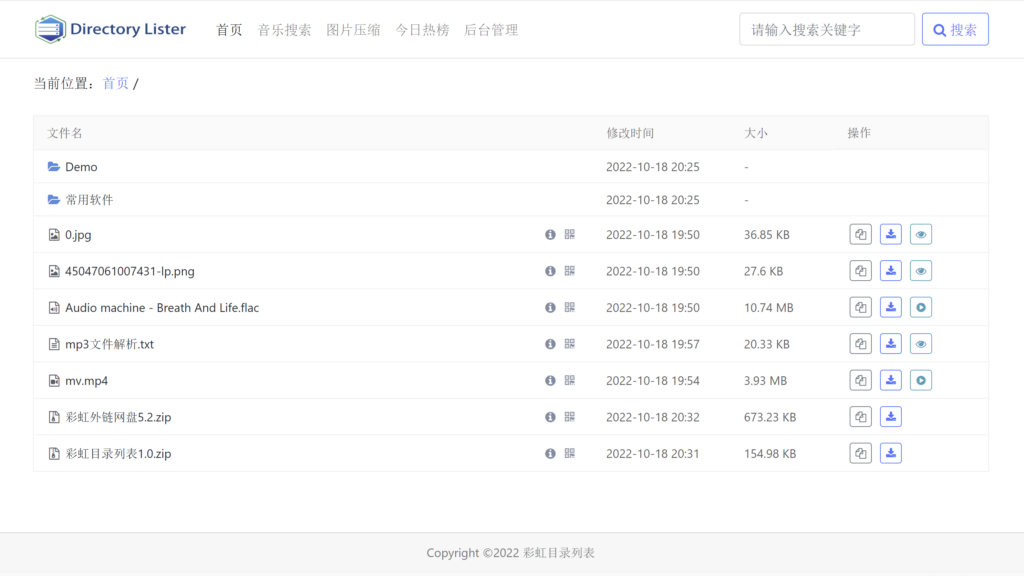
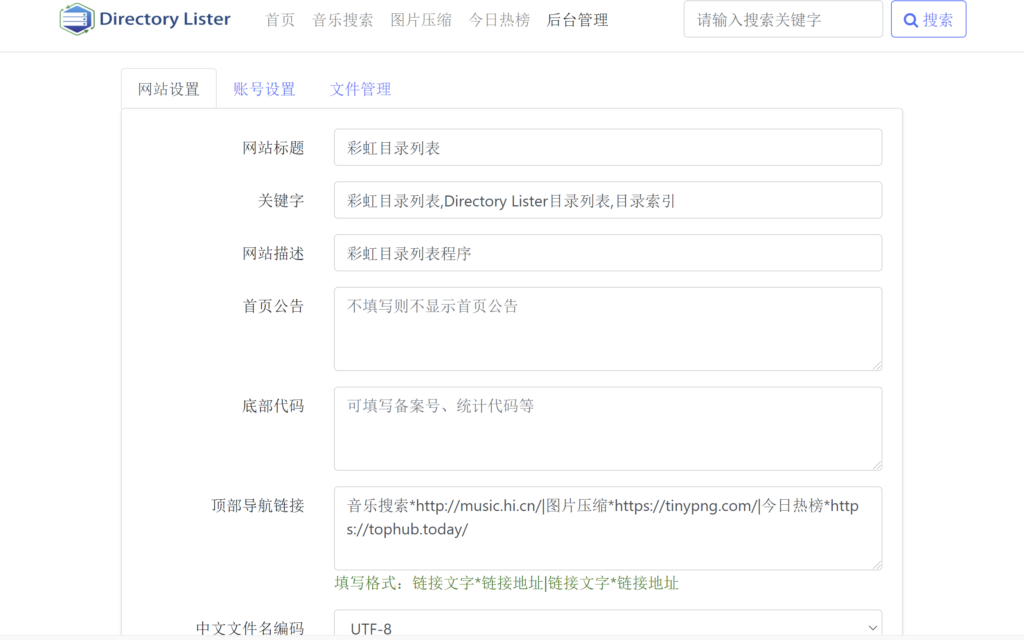
    采用PHP开发的目录列表工具彩虹目录列表,它不需要数据库的支持,在安装方面呈现出不复杂的特性,在使用过程中也能让人感受到便捷的体验。

    图片展示

    功能特点:

    • 在线预览图片、视频、音频、文本文件、Markdown文件、Office文档等
    • 自动识别目录下的README.md文件并展示(类GitHub)
    • 后台管理可设置网站标题、公告、底部代码等信息
    • 文件搜索功能,支持缓存文件索引
    • 自带第三方文件管理器
    • 支持中文文件名编码设置,解决乱码问题
    • 支持安装在子目录

    安装方法:上传后直接访问即可使用,后台默认管理员账号密码:admin/123456

    项目地址项目下载网盘下载站点演示
    彩虹目录列表PHP站点程序Dirlist蓝奏云在线目录列表
  • 一个开源项目,彩虹外链网盘,支持多种储存模式

    一个开源项目,彩虹外链网盘,支持多种储存模式

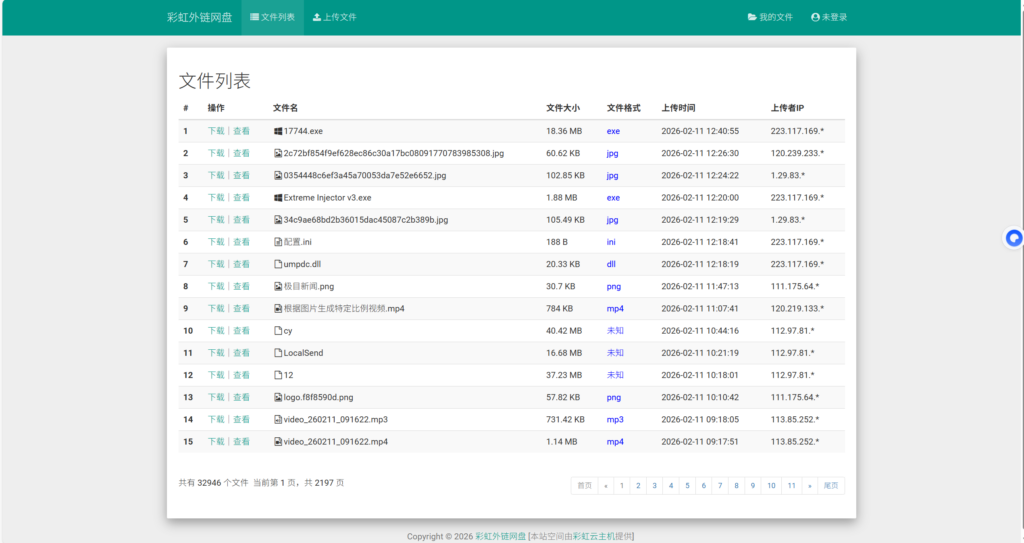
    彩虹外链网盘是一个用PHP搭建的网盘和外链分享工具,各种类型文件的上传都能支持,文件外链、图片外链以及音乐视频外链都可以生成,在生成外链的时候还会自动产生对应的UBB代码和HTML代码,文本、图片、音乐和视频的在线预览也能够支持,它不只是一个网盘,还是一个图床或者音乐在线试听网站。新版本能够和阿里云OSS、腾讯云COS、华为云OBS、又拍云、七牛云等云存储进行对接,并且添加了图片违规检测的功能。

    部署方法

    • 环境要求PHP >= 7.1、MySQL >= 5.5
    • 上传后直接访问,按照提示安装
    • 后台默认账号密码:admin/123456
    项目地址网盘下载演示地址
    彩虹外链网盘蓝奏云盘彩虹外链网盘